착공 서류를 쓰려고 컴퓨터를 켜면 서식보다 지난 공사 폴더를 먼저 찾게 됩니다. 회사 정보는 사업자등록증에 있고, 공사명과 기간은 계약서에 있습니다. 발주처가 정한 양식도 따로 확인해야 합니다.
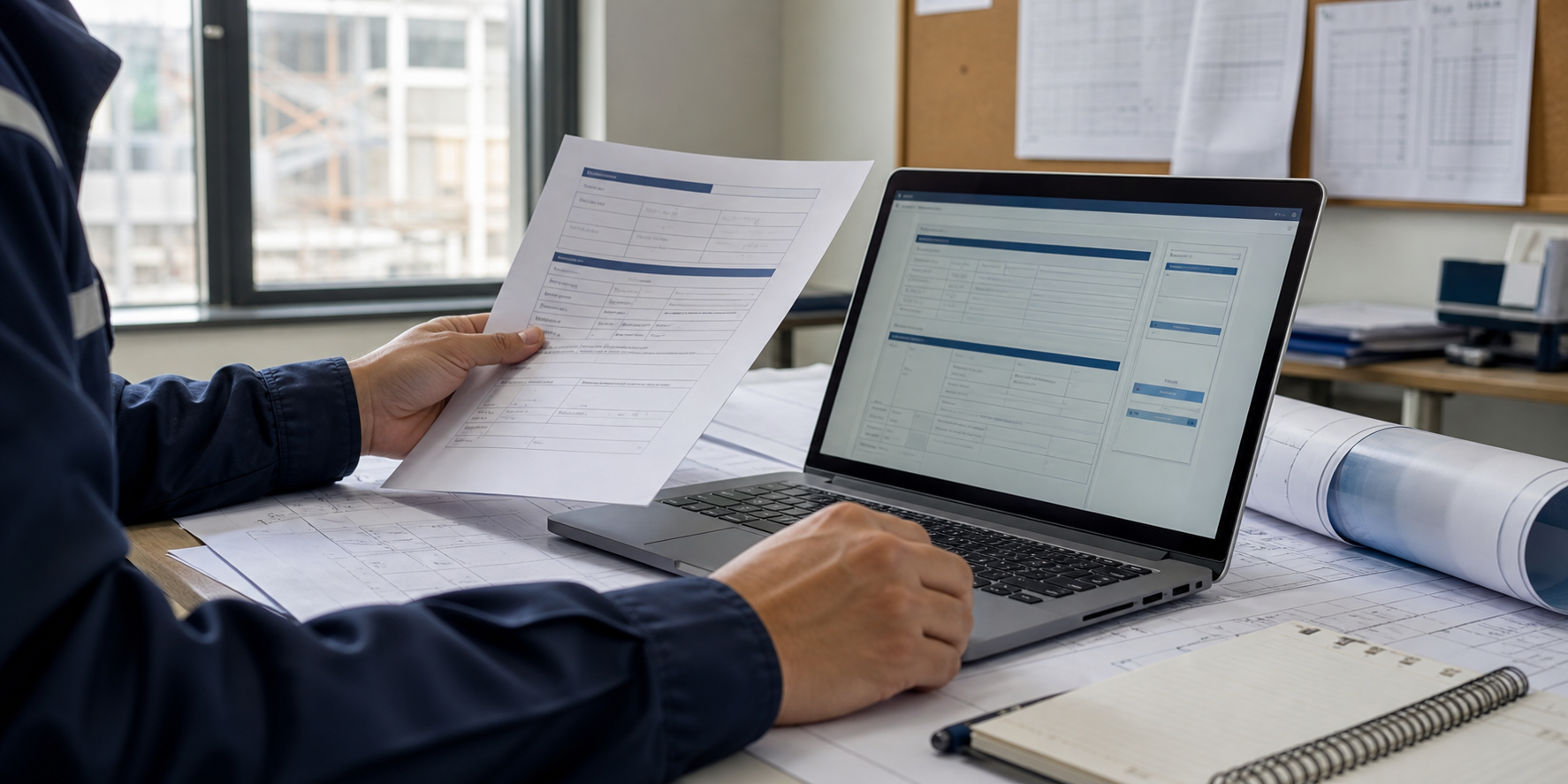
먼저 모아야 할 파일
착공신고서에 넣을 내용은 한 파일에 모여 있지 않습니다. 회사 정보는 사업자등록증에서 보고, 공사명과 기간은 계약서에서 확인합니다. 현장 정보는 담당자 자료에 있고, 발주처 양식이 따로 있으면 예전에 냈던 파일도 다시 찾습니다.
막상 시간을 잡아먹는 건 문장을 쓰는 일이 아닐 때가 많습니다. 필요한 값이 어디에 있는지 찾는 일입니다. 담당자가 바뀐 날에는 파일 위치부터 물어야 합니다.
같은 정보를 여러 번 적는 이유
공사명, 계약 금액, 공사 기간, 회사명과 대표자 정보는 여러 문서에 반복됩니다. 한 글자가 다르거나 날짜를 잘못 옮기면 제출 전에 다시 고쳐야 합니다. 지난 파일을 복사해 쓰면 빨라 보이지만, 이전 공사 내용이 남아 있는지도 살펴야 합니다.
AI를 붙이기 전에 이 반복부터 정리해야 합니다. 공사마다 바뀌는 값과 회사에서 계속 쓰는 값을 나누고, 같은 값이 들어가는 문서를 서로 연결하는 작업입니다.
같은 공사명과 날짜를 여러 번 옮겨 적습니다. 그래서 문서를 쓰는 시간만큼 확인하는 시간도 필요합니다.
공사 기본 정보표 만들기
- 01
이번 공사의 계약서, 사업자등록증, 발주처 제출 양식을 한 폴더에 모읍니다.
- 02
회사명과 대표자처럼 계속 쓰는 값, 공사명과 기간처럼 매번 바뀌는 값을 나눕니다.
- 03
공사명, 현장 주소, 계약 금액, 공사 기간, 담당자를 한 장의 기본 정보표에 적습니다.
- 04
제출할 문서 목록을 만들고 마지막에 확인할 담당자 한 명을 정합니다.
이렇게 정리해 두면 지난 파일을 통째로 복사하지 않아도 됩니다. 먼저 기본 정보표를 확인하고, 문서마다 같은 값이 들어갔는지 마지막에 대조합니다.
BuildGenie 기능 범위
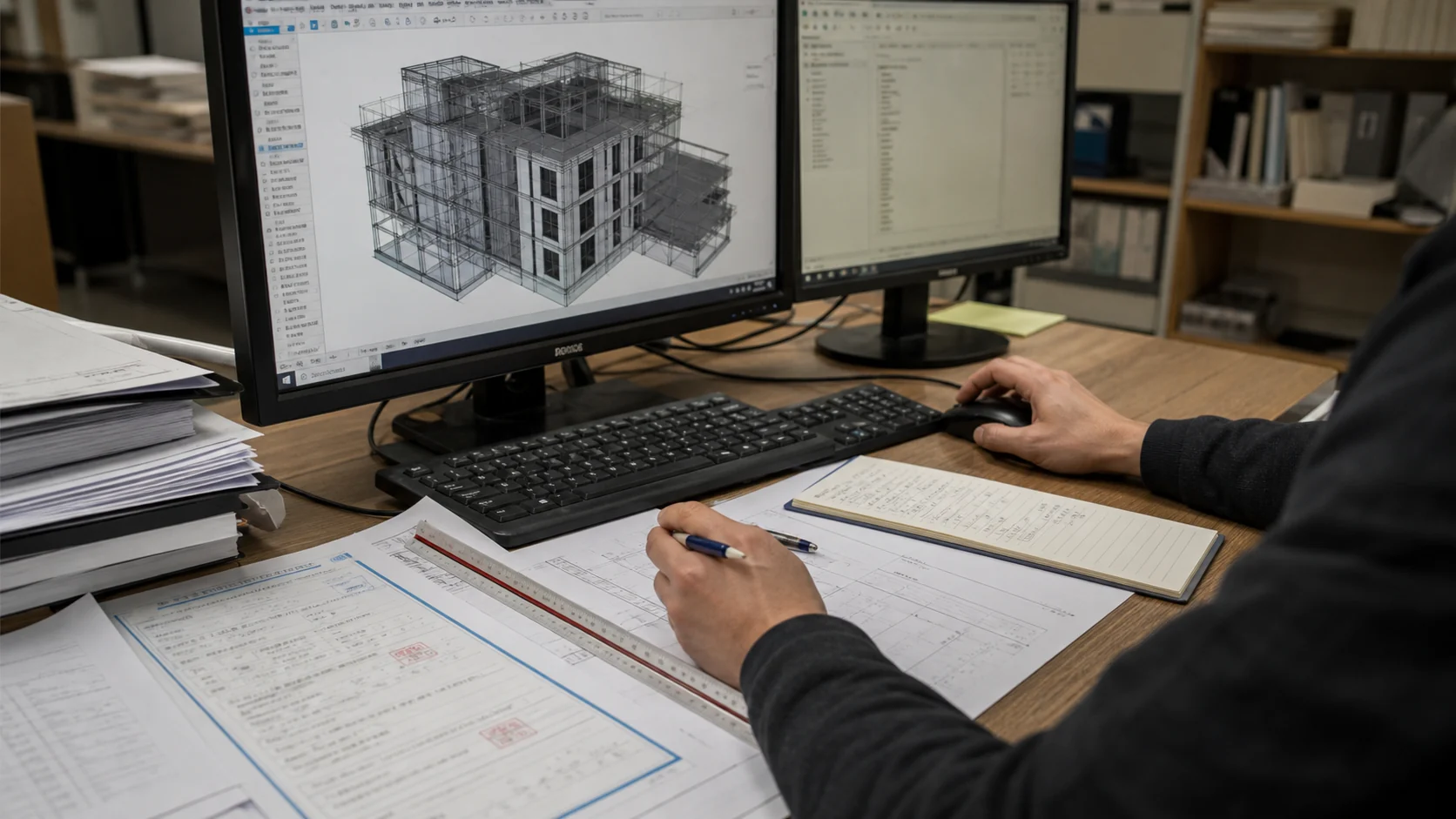
BuildGenie는 중소 건설사와 건축사가 준비하는 인허가 문서와 착공 문서를 작성합니다. 여러 파일에서 내용을 옮겨 적는 일을 줄이고, 마지막에는 담당자가 결과를 확인합니다.
적산과 3D BIM은 개발 중입니다. 지금 쓸 수 있는 문서 작성 기능과는 따로 표시했습니다.
착공 문서 작성
3D BIM
착공 준비 25초
파일을 찾는 장면부터 문서를 확인하는 장면까지 짧게 담았습니다.
BuildGenie
BuildGenie
현재 제공하는 문서 작성 기능과 개발 중인 적산, 3D BIM을 나누어 볼 수 있습니다.
제품 자세히 보기 →